¿Cómo armar una PC para crear contenido en 2026 sin gastar de más?

Armar una PC para crear contenido en 2026 no se trata simplemente de comprar las piezas más caras, sino de elegir bien cada componente para trabajar más rápido, editar videos sin trabas, hacer streaming con buena calidad y diseñar sin que la computadora se vuelva una tostadora con luces RGB. Muchos creadores cometen el error de comprar una PC gamer pensando que automáticamente servirá para todo, pero una buena PC para edición de video, diseño gráfico, YouTube, Twitch, TikTok o creación de contenido necesita un equilibrio real entre procesador, tarjeta gráfica Nvidia, memoria RAM, almacenamiento SSD, fuente de poder y refrigeración. En esta guía vas a aprender cómo armar una PC potente para crear contenido sin gastar de más, comparando opciones con Intel y AMD, entendiendo qué piezas convienen realmente y evitando compras innecesarias que solo inflan el presupuesto sin mejorar tu flujo de trabajo.
Paso 1: Elegí un buen procesador para crear contenido
El procesador es una de las piezas más importantes a la hora de armar una PC para crear contenido, porque se encarga de mover gran parte del trabajo pesado que hacés todos los días: abrir programas, editar videos, trabajar con varias capas, renderizar, exportar archivos, hacer multitarea, grabar pantalla, diseñar miniaturas, navegar con muchas pestañas abiertas y mantener el sistema fluido mientras usás herramientas creativas. Por eso, antes de comprar cualquier CPU, no conviene mirar solamente cuál tiene el número más grande o cuál aparece más en videos de gaming, sino entender qué tipo de trabajo vas a hacer con esa computadora.

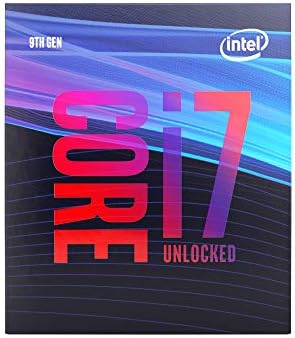


Para una PC de creación de contenido, lo ideal es elegir un procesador moderno, con buena cantidad de núcleos e hilos, buen rendimiento por núcleo y una plataforma que tenga futuro. Los núcleos ayudan mucho cuando trabajás con tareas pesadas como edición de video, render, exportación, compresión de archivos o multitarea intensa. Mientras tanto, el rendimiento por núcleo sigue siendo muy importante para que el sistema se sienta rápido, los programas respondan bien y no tengas esa sensación horrible de hacer clic y que la PC se quede pensando.
También es importante no elegir el procesador de forma aislada. El CPU tiene que ser compatible con la placa madre, el socket, el chipset y el tipo de memoria RAM que vas a usar. Este es uno de los errores más comunes al armar una PC desde cero: comprar un buen procesador y después descubrir que no entra en la motherboard, que necesita una actualización de BIOS, que solo funciona con cierto tipo de RAM o que la placa madre elegida no aprovecha bien sus capacidades. Por eso, antes de comprar, siempre conviene revisar la generación del procesador, el socket compatible y las especificaciones oficiales de la placa madre.
Otro punto clave es el equilibrio. Una buena PC para editar video, hacer streaming, diseñar o crear contenido no necesita solamente un procesador potente, sino una combinación bien pensada entre CPU, tarjeta gráfica Nvidia, memoria RAM y almacenamiento SSD. Si comprás un procesador demasiado básico y lo acompañás con una buena tarjeta gráfica, podés terminar generando cuello de botella en ciertos programas o tareas. Pero si comprás un procesador carísimo y después recortás demasiado en la GPU, la RAM o el SSD, tampoco vas a tener una experiencia realmente fluida. La idea no es gastar de más, sino invertir donde realmente se nota.
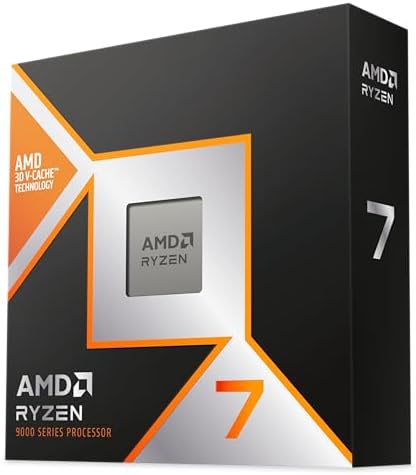


Para creación de contenido, conviene pensar en el procesador según el nivel de exigencia. Si vas a editar videos simples en 1080p, diseñar miniaturas, usar Photoshop, Illustrator, Canva, CapCut o hacer contenido para redes sociales, no necesitás irte automáticamente a la gama más alta. Un procesador de gama media moderno puede ser más que suficiente si está acompañado por buena RAM, un SSD rápido y una gráfica Nvidia decente. En cambio, si vas a editar en 4K, usar Premiere Pro, DaVinci Resolve, After Effects, grabar mientras jugás, hacer streaming o trabajar con proyectos largos y pesados, ahí sí conviene apuntar a un procesador más fuerte, con más núcleos, mejor rendimiento sostenido y buena refrigeración.
La temperatura y el consumo también importan mucho. Algunos procesadores potentes pueden rendir excelente, pero también consumir más energía y generar más calor. Eso significa que no alcanza con comprar la CPU: también tenés que pensar en un buen cooler, una fuente de poder confiable y un gabinete con buen flujo de aire. Un procesador mal refrigerado puede bajar su rendimiento cuando se calienta demasiado, haciendo que la PC pierda potencia justo cuando más la necesitás: durante una exportación, un render largo o una transmisión en vivo. En pocas palabras, una CPU potente sin buena refrigeración es como tener un auto de carreras con ruedas de changuito.
Otro detalle que muchos pasan por alto es el tipo de archivos que vas a manejar. No es lo mismo editar videos livianos para TikTok que trabajar con grabaciones largas, archivos pesados, varias pistas de audio, efectos, corrección de color y contenido en 4K. Cuanto más pesado sea tu flujo de trabajo, más importante se vuelve elegir un procesador capaz de sostener buen rendimiento durante mucho tiempo. Para creadores que usan Premiere, DaVinci Resolve, Photoshop, OBS, Blender o herramientas de inteligencia artificial, el procesador debe acompañar el ritmo de trabajo sin quedarse corto a los pocos meses.
En resumen, para elegir un buen procesador para una PC de creación de contenido, tenés que mirar mucho más que el precio. Revisá la cantidad de núcleos e hilos, la generación, la compatibilidad con la placa madre, el consumo, la temperatura, la posibilidad de actualización futura y el equilibrio con la tarjeta gráfica Nvidia que vas a instalar. La mejor elección no siempre es el procesador más caro, sino el que mejor se adapta a tu forma de trabajar, tu presupuesto y el tipo de contenido que querés crear.
Paso 2: Elegí una buena motherboard compatible con tu procesador
La motherboard, también llamada placa madre, es la base donde se conectan todos los componentes importantes de la PC: procesador, memoria RAM, tarjeta gráfica, SSD, fuente, puertos USB, sistema de refrigeración y demás conexiones internas. Aunque muchas veces no recibe tanta atención como el procesador o la tarjeta gráfica, elegir una buena motherboard es fundamental para armar una PC para crear contenido que sea estable, rápida y fácil de actualizar con el tiempo.
El primer punto que tenés que revisar antes de comprar una motherboard es la compatibilidad con el procesador. No todas las placas madre sirven para todos los CPUs. Cada procesador utiliza un socket específico y necesita un chipset compatible. Por eso, si elegís un procesador Intel, vas a necesitar una placa madre compatible con esa generación de Intel. Si elegís un procesador AMD, vas a necesitar una motherboard compatible con esa plataforma de AMD. Este paso parece básico, pero es uno de los errores más comunes al armar una PC desde cero: comprar un buen procesador y una buena placa madre, pero que no funcionan juntas.
También conviene revisar si la motherboard necesita una actualización de BIOS para funcionar con el procesador elegido. Algunas placas pueden ser compatibles en teoría, pero requerir una versión de BIOS más reciente para reconocer ciertos CPUs. Si no querés complicarte, lo ideal es buscar una motherboard que ya venga preparada para la generación del procesador que vas a usar, o comprarla en una tienda que pueda confirmar esa compatibilidad antes de enviarla.


Otro aspecto muy importante es la calidad del VRM, que es el sistema de alimentación encargado de entregarle energía estable al procesador. Para una PC de oficina básica esto puede no importar tanto, pero en una PC para edición de video, streaming, diseño gráfico, render o creación de contenido, el procesador puede trabajar durante largos períodos bajo carga. Si la motherboard tiene un VRM débil, puede calentarse demasiado o limitar el rendimiento del CPU. Por eso, no conviene elegir la placa madre más barata posible si vas a usar un procesador potente. Buscá modelos con buena alimentación, disipadores en la zona del VRM y una construcción pensada para cargas sostenidas.
La memoria RAM también depende de la motherboard. Antes de comprar, fijate qué tipo de RAM soporta, cuántas ranuras tiene, cuál es la capacidad máxima y qué velocidades admite. Para una PC de creación de contenido, es recomendable pensar a futuro. Aunque hoy empieces con 32 GB de RAM, quizás más adelante quieras subir a 64 GB o incluso 128 GB si trabajás con edición 4K, proyectos pesados, muchas capas, After Effects, DaVinci Resolve, Photoshop o multitarea intensa. Una motherboard con cuatro ranuras de RAM y buena capacidad máxima te da más margen para mejorar la PC sin tener que cambiar toda la plataforma.
También tenés que mirar la cantidad y tipo de ranuras M.2 para SSD NVMe. Este punto es clave para creadores de contenido porque los archivos de video, proyectos, renders, cachés y recursos gráficos pueden ocupar muchísimo espacio. Lo ideal es que la placa madre tenga al menos una ranura M.2 rápida para instalar el sistema operativo y los programas principales, y si es posible, otra ranura adicional para guardar proyectos o archivos de trabajo. Mientras más cómodo sea expandir el almacenamiento, menos vas a depender de discos externos lentos o soluciones improvisadas.
La compatibilidad con la tarjeta gráfica Nvidia también es importante. La mayoría de placas madre modernas incluyen una ranura PCIe x16 para instalar una GPU dedicada, pero conviene revisar la versión PCIe, el espacio disponible y la distribución de la placa, especialmente si vas a usar una tarjeta gráfica grande. Algunas Nvidia RTX modernas pueden ocupar bastante espacio dentro del gabinete, así que la motherboard, el gabinete y la refrigeración tienen que estar pensados en conjunto. No sirve elegir buenos componentes por separado si después quedan apretados, mal ventilados o incómodos de instalar.


Los puertos y conexiones externas también importan más de lo que parece. Si sos creador de contenido, probablemente conectes micrófonos, interfaces de audio, cámaras, discos externos, capturadoras, periféricos, tablets gráficas, hubs USB y otros accesorios. Por eso, una buena motherboard para crear contenido debería tener una cantidad decente de puertos USB, conexión Ethernet confiable y, si el presupuesto lo permite, WiFi y Bluetooth integrados. No es obligatorio pagar de más por funciones que no vas a usar, pero sí conviene evitar una placa demasiado limitada que después te obligue a comprar adaptadores para todo.
Otro detalle a tener en cuenta es el formato de la placa madre. Las más comunes son ATX, micro-ATX y mini-ITX. Una motherboard ATX suele ofrecer más ranuras, mejor expansión y más comodidad para armar una PC potente. Una micro-ATX puede ser una opción más económica y suficiente para muchos usuarios, siempre que tenga buenas conexiones y soporte el hardware que necesitás. Las mini-ITX son más compactas, pero suelen ser más caras y más limitadas en expansión, por lo que no siempre son la mejor opción para una PC de creación de contenido si buscás buena ventilación y facilidad de actualización.
En resumen, la motherboard no es una pieza para elegir al azar ni solamente por estética. Es la base que determina qué procesador podés usar, cuánta RAM podés instalar, cuántos SSD podés agregar, qué tan estable será el sistema y cuánto margen tendrás para actualizar la PC en el futuro. Para armar una PC para crear contenido sin gastar de más, lo ideal es elegir una placa madre compatible, confiable, con buena alimentación, suficientes puertos, ranuras M.2, soporte para buena cantidad de RAM y espacio adecuado para una tarjeta gráfica Nvidia. Una buena motherboard no siempre es la más cara, sino la que acompaña correctamente el procesador, la GPU y el tipo de trabajo que vas a hacer.
Paso 3: Elegí suficiente memoria RAM para trabajar sin trabas
La memoria RAM es una de las piezas más importantes en una PC para crear contenido, especialmente si vas a editar video, diseñar, hacer streaming, trabajar con muchas pestañas abiertas o usar varios programas al mismo tiempo. Mientras el procesador se encarga de calcular y ejecutar tareas, la RAM funciona como un espacio de trabajo temporal donde la PC guarda la información que necesita usar en el momento. Cuanta más memoria disponible tengas, más cómodo será trabajar con proyectos pesados, archivos grandes, varias capas, efectos, plugins, navegadores, programas de edición y herramientas creativas abiertas al mismo tiempo.
Uno de los errores más comunes al armar una PC es quedarse corto con la RAM para ahorrar un poco de dinero al principio. Puede parecer una buena idea, pero en creación de contenido se nota muy rápido cuando la memoria no alcanza. Si estás editando un video, usando Photoshop, escuchando música, grabando pantalla, revisando archivos y teniendo el navegador abierto con varias pestañas, la PC puede empezar a ponerse lenta, cerrar procesos, congelarse por momentos o depender demasiado del almacenamiento como memoria virtual. Eso genera una experiencia mucho menos fluida, incluso si tenés un buen procesador y una buena tarjeta gráfica.
Para una PC de creación de contenido actual, 16 GB de RAM pueden servir como punto de entrada si vas a hacer tareas livianas, edición simple en 1080p, diseño básico, navegación, redes sociales, Canva, Photoshop con proyectos moderados o edición ocasional. Sin embargo, si la idea es armar una PC más equilibrada y duradera, 32 GB de RAM suelen ser una opción mucho más recomendable. Con 32 GB vas a tener más margen para editar videos en mejor calidad, trabajar con varios programas abiertos, usar plugins, gestionar archivos más pesados y evitar que la computadora se quede sin aire apenas el proyecto empieza a crecer.


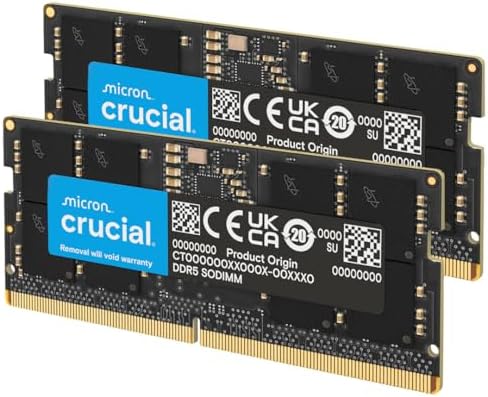


Si vas a editar en 4K, trabajar con proyectos largos, usar After Effects, DaVinci Resolve, Premiere Pro, Photoshop con muchas capas, herramientas de inteligencia artificial, multitarea pesada o contenido profesional, conviene pensar en 64 GB de RAM como una inversión más seria. No todos los creadores necesitan esa cantidad desde el primer día, pero si tu flujo de trabajo es pesado o querés una PC preparada para varios años, tener más memoria puede marcar una diferencia importante en estabilidad, comodidad y rendimiento general.
También es importante revisar qué tipo de memoria RAM soporta tu motherboard. No todas las placas madre aceptan el mismo tipo de RAM. Algunas plataformas usan DDR4 y otras DDR5, por lo que antes de comprar tenés que confirmar la compatibilidad con la placa madre y el procesador. La RAM DDR5 suele ofrecer mayor ancho de banda y forma parte de muchas plataformas modernas, pero eso no significa que cualquier módulo sirva para cualquier armado. Siempre conviene revisar las especificaciones de la motherboard, la velocidad compatible, la capacidad máxima y la lista de memorias recomendadas por el fabricante si querés evitar problemas de estabilidad.
La velocidad de la RAM también importa, aunque no debería ser lo único que mires. Una memoria más rápida puede ayudar al rendimiento general, especialmente en ciertas tareas y plataformas, pero para creación de contenido suele ser más importante tener suficiente capacidad antes que perseguir la frecuencia más alta posible. En otras palabras, para editar, diseñar y trabajar cómodo, suele convenir más tener 32 GB o 64 GB de RAM estable que comprar poca memoria con una velocidad muy alta solo porque queda mejor en la ficha técnica.
Otro punto clave es instalar la RAM en dual channel siempre que sea posible. En vez de usar un solo módulo de 32 GB, muchas veces conviene usar dos módulos de 16 GB para aprovechar mejor el ancho de banda de la memoria. Lo mismo aplica si apuntás a 64 GB, donde una configuración de 2×32 GB puede ser muy buena para mantener rendimiento y dejar espacio para futuras actualizaciones, siempre que la motherboard lo permita. Usar los módulos correctos y colocarlos en las ranuras recomendadas por el manual de la placa madre ayuda a que el sistema funcione de forma más eficiente.

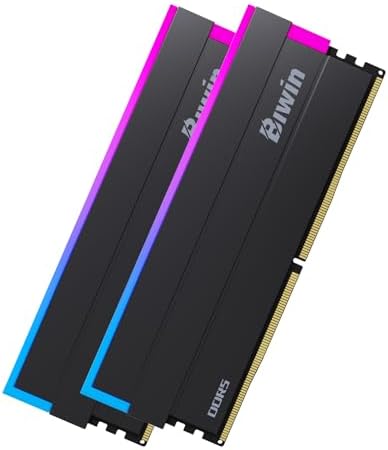


También tené en cuenta la posibilidad de actualización futura. Si hoy comprás una motherboard con cuatro ranuras de RAM, podés empezar con una configuración razonable y ampliar más adelante si tus proyectos crecen. Esto es especialmente útil si todavía estás empezando como creador de contenido y no querés gastar todo el presupuesto de golpe. Aun así, conviene planificar bien desde el principio, porque mezclar memorias de distintas marcas, velocidades o latencias puede generar incompatibilidades o hacer que todo el sistema funcione a una velocidad menor.
En resumen, la memoria RAM es clave para que una PC de creación de contenido se sienta fluida, estable y cómoda de usar. Para tareas básicas, 16 GB pueden alcanzar como mínimo inicial; para una experiencia más recomendable en edición, diseño, streaming y multitarea, 32 GB son una opción mucho más equilibrada; y para trabajos pesados en 4K, After Effects, DaVinci Resolve, proyectos grandes o uso profesional, 64 GB pueden ser una excelente inversión. La mejor elección no es comprar la RAM más cara, sino elegir la cantidad correcta, compatible con tu plataforma, instalada en una buena configuración y pensada para el tipo de contenido que vas a crear.
Paso 4: Elegí una tarjeta gráfica Nvidia para edición, streaming y creación de contenido
La tarjeta gráfica es una de las piezas más importantes en una PC para crear contenido, especialmente si vas a editar video, hacer streaming, grabar gameplay, trabajar con DaVinci Resolve, usar Premiere Pro, aplicar efectos, corregir color, diseñar piezas visuales o aprovechar herramientas con inteligencia artificial. Aunque el procesador sigue siendo fundamental, muchos programas creativos modernos utilizan la GPU para acelerar tareas pesadas y hacer que el flujo de trabajo sea mucho más fluido.
En este tipo de armado, elegir una tarjeta gráfica Nvidia tiene mucho sentido porque las GPU RTX suelen ofrecer muy buen rendimiento en creación de contenido gracias a tecnologías como CUDA, NVENC, aceleración por hardware, soporte para IA y drivers Studio. Esto puede ayudar en reproducción de video, exportación, efectos acelerados, reducción de ruido, escalado, codificación para streaming y trabajos donde la GPU empieza a tener un peso cada vez mayor. Para un creador de contenido, esto no significa solamente exportar más rápido, sino trabajar con menos trabas mientras edita, previsualiza, graba o transmite.
Uno de los puntos más importantes al elegir una tarjeta gráfica es la cantidad de VRAM. La VRAM es la memoria propia de la GPU y se usa para manejar texturas, efectos, resoluciones altas, líneas de tiempo pesadas, corrección de color, contenido 4K, plugins y ciertos procesos acelerados. Para tareas simples en 1080p, una gráfica con 8 GB de VRAM puede ser un punto de entrada razonable. Sin embargo, si la idea es editar en 4K, trabajar con proyectos largos, usar DaVinci Resolve, aplicar efectos pesados o mantener la PC útil durante más años, conviene apuntar a una tarjeta con más memoria, como 12 GB o 16 GB de VRAM si el presupuesto lo permite.


También es importante entender que no todas las tareas dependen igual de la tarjeta gráfica. En algunos casos, como edición básica, cortes simples, diseño liviano o contenido para redes sociales, una GPU de gama media puede ser más que suficiente. Pero si vas a trabajar con color avanzado, efectos, IA, 3D, reducción de ruido, render pesado, múltiples monitores o proyectos 4K exigentes, una tarjeta gráfica más potente puede marcar una diferencia real. La clave está en elegir una GPU que acompañe tu forma de trabajar, no comprar la más cara solamente porque aparece arriba en los benchmarks.
Para streaming y grabación, Nvidia también tiene una ventaja importante gracias a NVENC, su encoder dedicado. Esto permite grabar o transmitir video usando la tarjeta gráfica sin cargar tanto al procesador, algo muy útil si querés hacer directos, capturar pantalla, grabar gameplay o generar contenido mientras tenés otros programas abiertos. En una PC para creadores, esto ayuda a mantener una transmisión más estable y una grabación más fluida, especialmente cuando el equipo está haciendo varias tareas al mismo tiempo.


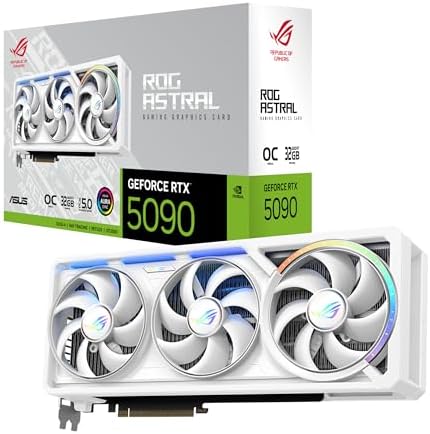
Otro detalle clave es el equilibrio con el procesador. Una tarjeta gráfica muy potente acompañada por un procesador demasiado básico puede generar cuello de botella en ciertas tareas. Del mismo modo, una CPU excelente con una GPU demasiado limitada puede quedarse corta en programas que aprovechan mucho la aceleración gráfica. Para armar una PC para crear contenido sin gastar de más, lo ideal es que procesador y gráfica estén en una gama parecida, formando un equipo equilibrado y no una combinación descompensada.
La compatibilidad física también se tiene que revisar antes de comprar. Muchas tarjetas Nvidia RTX modernas son grandes, pesadas y pueden ocupar dos, tres o incluso más ranuras dentro del gabinete. Antes de elegir una GPU, conviene comprobar el largo máximo que soporta el gabinete, el espacio disponible, la ventilación interna y la ubicación de otros componentes. Una buena tarjeta gráfica necesita aire fresco para trabajar correctamente; si queda encerrada en un gabinete chico o mal ventilado, puede subir la temperatura, hacer más ruido y perder rendimiento.
También tenés que revisar la fuente de poder. La tarjeta gráfica suele ser uno de los componentes que más energía consume dentro de una PC, por lo que no conviene acompañarla con una fuente genérica o demasiado justa. Antes de comprar, verificá el consumo recomendado por el fabricante, los conectores necesarios y la calidad de la fuente. Una GPU potente necesita una alimentación estable, especialmente cuando se usa para render, exportaciones, juegos, streaming o cargas sostenidas. Ahorrar demasiado en la fuente puede terminar siendo uno de los peores errores del armado.
Otro punto importante son los drivers. Para una PC orientada a creación de contenido, conviene usar los Nvidia Studio Drivers en lugar de elegir automáticamente los drivers Game Ready. Los Game Ready están pensados principalmente para optimizar juegos recientes, mientras que los Studio Drivers están orientados a estabilidad y rendimiento en aplicaciones creativas. Si vas a usar Premiere, DaVinci Resolve, Blender, Photoshop, OBS u otras herramientas profesionales, los drivers Studio suelen ser una mejor elección para evitar problemas raros, cierres inesperados o fallos durante proyectos importantes.
En resumen, una buena tarjeta gráfica Nvidia para crear contenido debería tener suficiente VRAM, buen rendimiento en programas creativos, soporte para aceleración por GPU, encoder NVENC, drivers estables, consumo razonable y compatibilidad con tu gabinete y fuente de poder. Para edición liviana y contenido en 1080p, una RTX de gama media puede ser suficiente. Para edición 4K, streaming, DaVinci Resolve, efectos, IA o trabajos más profesionales, conviene invertir en una GPU más potente y con más memoria. La mejor elección no es comprar la tarjeta más cara, sino elegir una Nvidia RTX que acompañe tu procesador, tu presupuesto y el tipo de contenido que vas a producir.
Paso 5: Elegí buenos coolers para mantener la PC fría y estable
La refrigeración es una parte fundamental al armar una PC para crear contenido, porque no alcanza con tener un buen procesador, una tarjeta gráfica Nvidia potente y mucha memoria RAM si después el equipo trabaja con temperaturas demasiado altas. Cuando editás video, renderizás, exportás proyectos, hacés streaming o usás programas pesados durante varias horas, los componentes generan calor de forma constante. Si ese calor no se controla bien, la PC puede hacer más ruido, perder rendimiento, volverse inestable o reducir automáticamente la velocidad del procesador y la tarjeta gráfica para protegerse.
El primer punto importante es elegir un buen cooler para el procesador. Muchos CPUs pueden venir con un disipador básico incluido, pero eso no siempre es suficiente para una PC de creación de contenido. En tareas livianas puede alcanzar, pero cuando el procesador trabaja durante mucho tiempo al máximo, como en exportaciones, renders o multitarea pesada, un cooler más robusto puede marcar una diferencia enorme. Un procesador bien refrigerado mantiene mejores frecuencias, trabaja de forma más estable y evita bajones de rendimiento por exceso de temperatura.
A la hora de elegir un cooler para CPU, tenés que revisar la compatibilidad con el socket del procesador y la motherboard. No todos los disipadores sirven para todas las plataformas, así que antes de comprar conviene confirmar que el modelo sea compatible con Intel o AMD según el procesador que hayas elegido. También es importante revisar el tamaño del cooler, porque algunos disipadores por aire son bastante grandes y pueden chocar con memorias RAM altas, gabinetes angostos o disipadores de la placa madre. En hardware, que algo sea potente no significa automáticamente que entre bien en cualquier armado.
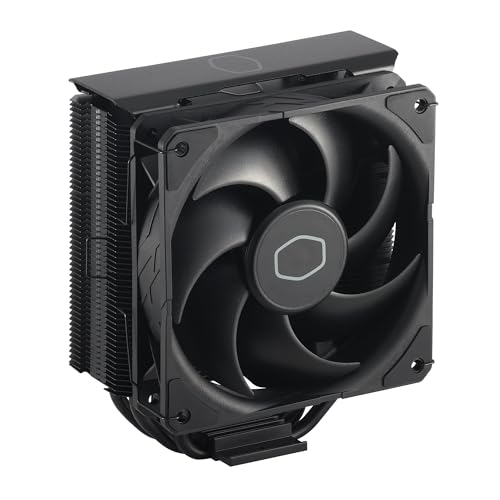
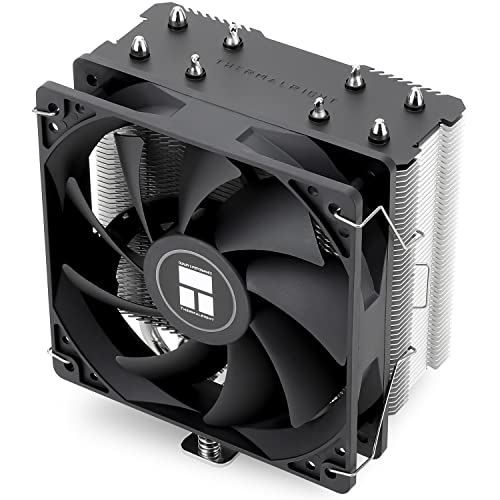
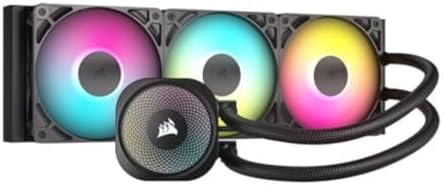


Existen dos caminos principales: refrigeración por aire y refrigeración líquida AIO. Los coolers por aire suelen ser confiables, más simples, más fáciles de mantener y muy buenos en relación precio-rendimiento. Un buen disipador por aire puede ser más que suficiente para muchos procesadores de gama media y alta, siempre que el gabinete tenga buen flujo de aire. Por otro lado, una refrigeración líquida AIO puede ser una buena opción para procesadores más exigentes, gabinetes con buena compatibilidad para radiadores o usuarios que buscan una estética más limpia. Sin embargo, no siempre es necesario pagar más por una líquida si un buen cooler por aire ya cumple correctamente con las temperaturas.
También hay que prestar atención a los coolers del gabinete. Estos ventiladores son los encargados de mover el aire dentro de la PC, metiendo aire fresco y sacando el aire caliente. Una buena configuración de airflow ayuda a mantener más frescos el procesador, la tarjeta gráfica, la motherboard, los SSD y la fuente de poder. Para una PC de creación de contenido, lo ideal es tener al menos ventiladores frontales metiendo aire y uno trasero expulsando aire caliente. Si el gabinete lo permite, también se pueden agregar ventiladores superiores para mejorar la salida del calor.
El flujo de aire debe estar bien pensado. No sirve llenar el gabinete de ventiladores sin ningún criterio si el aire queda girando dentro sin salir correctamente. La idea general es que el aire frío entre por el frente o la parte inferior, pase por los componentes principales y salga por la parte trasera o superior. Esto ayuda a reducir temperaturas internas y evita que la tarjeta gráfica trabaje encerrada en aire caliente. En una PC con una Nvidia RTX grande, este punto es muy importante porque la GPU puede generar bastante calor cuando está trabajando en edición, render, IA, streaming o juegos.

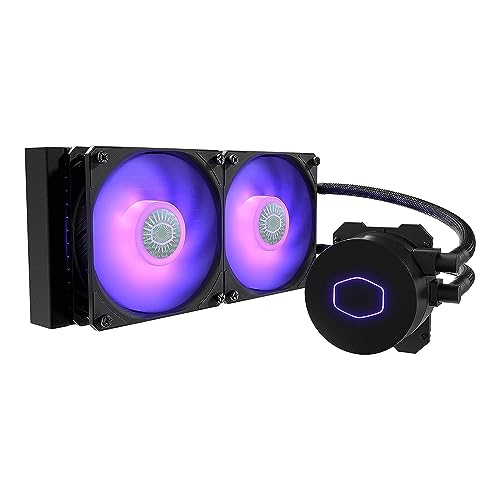

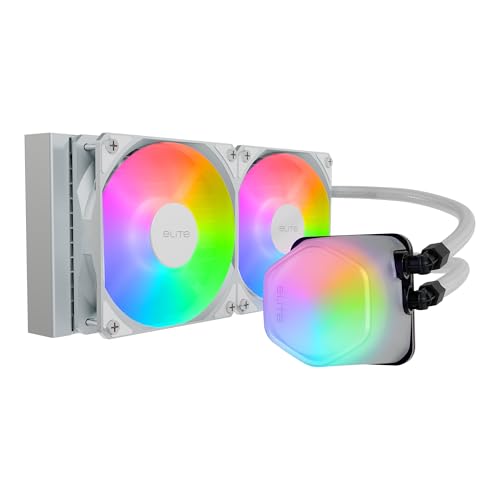
La calidad de los ventiladores también importa. Unos coolers baratos pueden mover poco aire, hacer mucho ruido o durar menos tiempo. En cambio, buenos ventiladores pueden ofrecer mejor presión de aire, menor ruido y mayor estabilidad durante largas sesiones de trabajo. Para creadores de contenido, el ruido también es un detalle importante, especialmente si grabás voz, hacés streaming, usás micrófonos de escritorio o trabajás en un espacio silencioso. Una PC potente pero extremadamente ruidosa puede ser incómoda para grabar y molesta para trabajar durante muchas horas.
Otro detalle importante es revisar el tamaño de los ventiladores compatibles con el gabinete. Los más comunes suelen ser de 120 mm y 140 mm. Los ventiladores de 140 mm pueden mover bastante aire a menos revoluciones, lo que muchas veces ayuda a reducir ruido, siempre que el gabinete los soporte. Antes de comprar coolers adicionales, conviene revisar cuántos ventiladores permite instalar el gabinete, en qué posiciones, de qué tamaño y si la motherboard tiene suficientes conectores para controlarlos. En caso contrario, puede hacer falta un hub de ventiladores.


La pasta térmica también cumple un papel importante en la refrigeración del procesador. Su función es mejorar el contacto entre el CPU y el disipador para transferir mejor el calor. Algunos coolers ya vienen con pasta térmica preaplicada, mientras que otros requieren aplicarla manualmente. No hace falta usar una cantidad exagerada: una aplicación correcta y limpia suele ser suficiente. Una mala aplicación de pasta térmica o un cooler mal instalado pueden provocar temperaturas más altas incluso si el disipador es bueno.
También conviene configurar curvas de ventilación desde la BIOS o con el software de la motherboard. Esto permite que los ventiladores giren más lento cuando la PC está en reposo y aumenten su velocidad cuando la temperatura sube. Una buena curva de ventiladores ayuda a equilibrar temperatura y ruido. Para una PC de trabajo, no siempre conviene tener todos los ventiladores al máximo todo el tiempo, porque eso genera ruido innecesario y desgaste. Lo ideal es una configuración progresiva que mantenga el equipo fresco sin convertirlo en una turbina.
En resumen, los coolers son esenciales para que una PC de creación de contenido mantenga buen rendimiento durante sesiones largas de edición, streaming, render y multitarea. Elegí un cooler de CPU compatible con tu procesador, revisá el espacio disponible en el gabinete, asegurate de tener buen flujo de aire, instalá ventiladores de entrada y salida, cuidá la aplicación de pasta térmica y no subestimes el ruido. Una PC bien refrigerada no solo trabaja mejor, también dura más, es más estable y permite aprovechar realmente el rendimiento del procesador y la tarjeta gráfica.
Paso 6: Elegí una buena fuente de alimentación para proteger todos los componentes
La fuente de alimentación es una de las piezas más importantes de una PC para crear contenido, aunque muchas veces sea una de las menos valoradas al momento de armar el presupuesto. Su trabajo es entregar energía estable al procesador, la tarjeta gráfica Nvidia, la motherboard, los SSD, los coolers y todos los componentes conectados al equipo. Si la fuente es mala, demasiado justa o de baja calidad, podés tener apagones, reinicios, ruido eléctrico, inestabilidad, bajo rendimiento e incluso riesgo para el resto del hardware.
Uno de los errores más comunes al armar una PC es gastar mucho en procesador y tarjeta gráfica, pero ahorrar demasiado en la fuente. Esto es peligroso porque una PC para edición de video, streaming, render, diseño gráfico o inteligencia artificial puede trabajar durante horas bajo carga. En esos momentos, el consumo sube y la fuente tiene que responder de forma estable. No alcanza con que “encienda la PC”; tiene que sostener el consumo real del equipo sin trabajar al límite todo el tiempo.


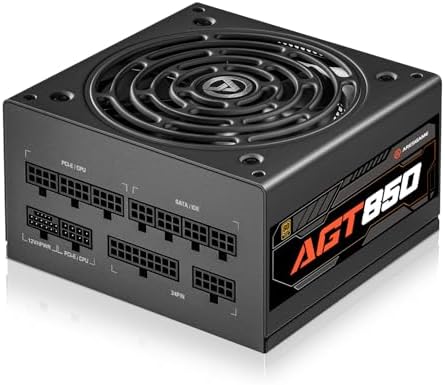
El primer punto a revisar es la potencia en watts. No existe una cantidad universal que sirva para todos los armados, porque depende del procesador, la tarjeta gráfica, la cantidad de discos, los coolers y el margen de actualización que quieras dejar. Para elegir bien, conviene revisar el consumo recomendado por el fabricante de la GPU, sumar el resto de componentes y dejar un margen cómodo. Una fuente demasiado justa puede funcionar al principio, pero quedar limitada cuando el equipo empieza a exigir más energía o cuando quieras actualizar la tarjeta gráfica en el futuro.
También es importante entender que más watts no siempre significa mejor fuente. Una fuente de 850 W de buena calidad puede ser mucho más confiable que una fuente de 1000 W genérica. La calidad interna, las protecciones eléctricas, la estabilidad de los voltajes, la eficiencia, la garantía y la reputación del fabricante importan muchísimo. Para una PC de creación de contenido, la fuente no debería elegirse solamente por el número grande de la caja, sino por su confiabilidad real.
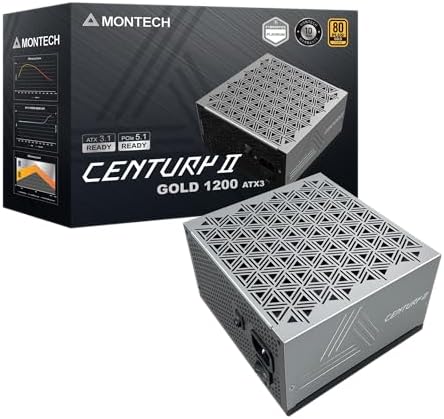
La certificación de eficiencia también es un punto a tener en cuenta. Certificaciones como 80 PLUS indican el nivel de eficiencia energética de la fuente, es decir, qué tan bien convierte la energía de la pared en energía útil para la PC. Una fuente más eficiente desperdicia menos energía en forma de calor y suele trabajar de manera más cómoda. Para un armado serio de creación de contenido, una fuente 80 PLUS Bronze puede servir como entrada, pero lo más recomendable suele ser apuntar a 80 PLUS Gold o superior si el presupuesto lo permite, especialmente en equipos con procesadores potentes y gráficas Nvidia RTX.
Otro punto fundamental son los conectores. Antes de comprar una fuente, tenés que revisar qué conectores necesita la tarjeta gráfica Nvidia que vas a usar. Algunas GPUs utilizan conectores PCIe tradicionales de 8 pines, mientras que modelos más modernos pueden usar conectores 12VHPWR o 12V-2×6. En fuentes actuales ATX 3.0 y ATX 3.1, estos conectores están pensados para alimentar tarjetas gráficas modernas de alto consumo de forma más directa y ordenada. El conector 12V-2×6 aparece como una evolución del 12VHPWR, con mejoras enfocadas en confiabilidad de conexión.
Si vas a usar una Nvidia RTX moderna, conviene priorizar una fuente que ya venga preparada para ese tipo de GPU, en vez de depender de adaptadores innecesarios siempre que puedas evitarlo. Los adaptadores pueden funcionar si se usan correctamente, pero una fuente con el cable adecuado de fábrica suele dejar un armado más limpio, más cómodo y más fácil de ordenar. Además, es muy importante conectar bien los cables, insertarlos completamente y evitar dobleces agresivos cerca del conector de la gráfica, especialmente en tarjetas de alto consumo.



La fuente también debería tener protecciones eléctricas. Algunas de las más importantes son protección contra sobrevoltaje, bajo voltaje, sobrecorriente, sobrepotencia, cortocircuitos y exceso de temperatura. Estos sistemas ayudan a proteger la PC si algo sale mal. En una computadora de trabajo donde guardás proyectos, archivos, renders, recursos gráficos y contenido importante, no tiene sentido arriesgar todo por una fuente de baja calidad.
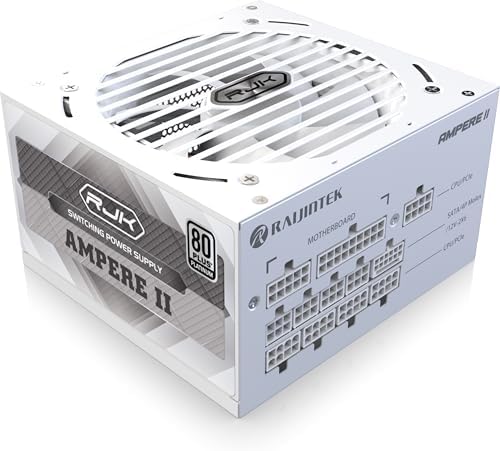
Otro detalle útil es elegir entre fuente modular, semi modular o no modular. Una fuente modular permite conectar solamente los cables que necesitás, lo que mejora el orden interno del gabinete y ayuda al flujo de aire. Una semi modular puede ser una buena opción intermedia. Una fuente no modular puede ser más económica, pero suele dejar más cables sueltos dentro del gabinete. Para una PC potente de creación de contenido, una fuente modular o semi modular puede facilitar bastante el armado, la limpieza y futuras actualizaciones.
También hay que pensar en el margen a futuro. Si hoy armás una PC con una tarjeta gráfica de gama media, pero más adelante querés pasar a una Nvidia RTX más potente, quizás te convenga comprar desde el principio una fuente con más margen, mejores conectores y buena certificación. Esto evita tener que cambiar la fuente cuando actualices la GPU. No se trata de comprar watts exagerados sin sentido, sino de elegir una fuente que no quede al límite apenas mejores el equipo.



El ruido también puede importar. Algunas fuentes de buena calidad incluyen modos silenciosos o ventiladores que se activan según la carga. Esto puede ser útil si grabás voz, hacés streaming o trabajás muchas horas cerca de la PC. Una fuente eficiente y bien dimensionada suele trabajar con menos esfuerzo, generar menos calor y mantener un nivel de ruido más controlado.
En resumen, la fuente de alimentación no es una pieza secundaria. Es la base eléctrica que mantiene funcionando toda la PC. Para armar una PC para crear contenido sin gastar de más, conviene elegir una fuente confiable, con watts suficientes, buena certificación, protecciones eléctricas, conectores adecuados para tu tarjeta gráfica Nvidia y margen para futuras actualizaciones. Ahorrar demasiado en la fuente puede salir caro; elegir una buena desde el principio ayuda a que todo el sistema sea más estable, seguro y duradero.
Paso 8: Elegí un gabinete con buen espacio, ventilación y compatibilidad
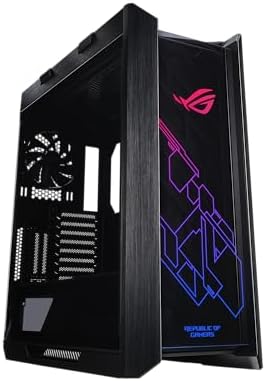
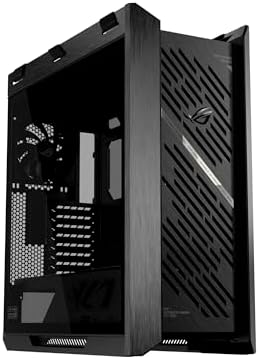
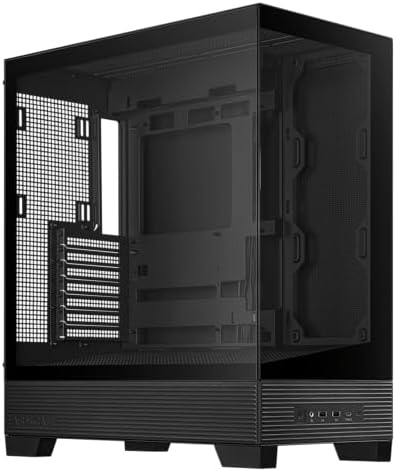
El gabinete es la estructura donde se instala toda la PC, pero su función va mucho más allá de sostener los componentes. Un buen gabinete ayuda a mantener temperaturas correctas, mejora el flujo de aire, facilita el armado, permite ordenar mejor los cables y deja espacio suficiente para futuras actualizaciones. En una PC para crear contenido, donde el procesador, la tarjeta gráfica Nvidia, los SSD y la fuente pueden trabajar durante muchas horas bajo carga, elegir un gabinete adecuado es clave para tener un equipo estable, silencioso y cómodo de usar.
Uno de los puntos más importantes al elegir un gabinete es el flujo de aire. Para una PC de edición de video, diseño gráfico, streaming o render, conviene priorizar gabinetes con buen ingreso de aire frontal, preferentemente con panel mesh o rejilla ventilada. Los gabinetes con frente totalmente cerrado pueden verse muy elegantes, pero muchas veces limitan la entrada de aire y hacen que los componentes trabajen a mayor temperatura. Si la PC va a tener una tarjeta gráfica Nvidia RTX potente y un procesador exigente, el aire fresco no es un detalle decorativo: es una necesidad real.
También tenés que revisar la compatibilidad con el tamaño de la motherboard. Los formatos más comunes son ATX, micro-ATX y mini-ITX. Un gabinete ATX suele ser la opción más equilibrada para una PC de creación de contenido porque ofrece buen espacio interno, mejor ventilación, más comodidad para armar y mayor margen para instalar componentes grandes. Un gabinete micro-ATX puede servir si buscás algo más compacto y económico, siempre que tenga buen flujo de aire. Los gabinetes mini-ITX son más pequeños, pero suelen ser más complicados para refrigerar, armar y actualizar, por lo que no siempre son la mejor opción para una PC potente de trabajo.
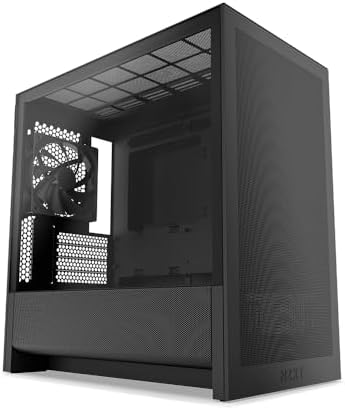


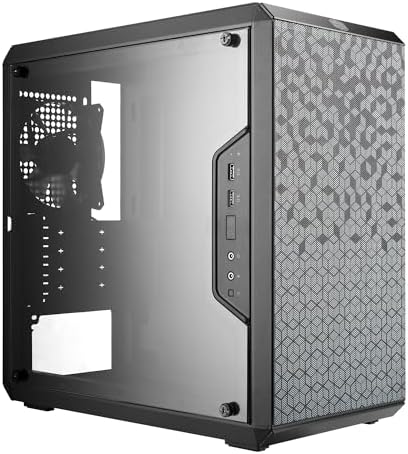


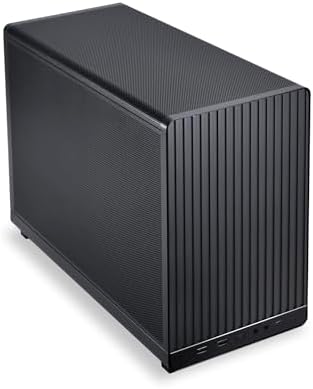
Otro punto fundamental es el espacio para la tarjeta gráfica. Muchas Nvidia RTX modernas son grandes, pesadas y pueden ocupar varias ranuras dentro del gabinete. Antes de comprar, revisá el largo máximo de GPU que soporta el gabinete y comparalo con la tarjeta gráfica que pensás instalar. También conviene mirar el espacio libre para que la GPU respire correctamente. No alcanza con que la tarjeta “entre justa”; lo ideal es que tenga suficiente espacio alrededor para tomar aire fresco y expulsar calor sin quedar encerrada contra el vidrio, los cables o la fuente.
La compatibilidad con coolers y refrigeración también es muy importante. Si vas a usar un disipador por aire grande para el procesador, tenés que revisar la altura máxima de cooler que permite el gabinete. Si vas a usar una refrigeración líquida AIO, necesitás verificar qué tamaños de radiador soporta: 120 mm, 240 mm, 280 mm, 360 mm o más, dependiendo del modelo. Este detalle se tiene que revisar antes de comprar, porque un gabinete puede parecer amplio por fuera, pero no siempre tener el espacio interno necesario para ciertos coolers, radiadores o configuraciones de ventiladores.
La cantidad de ventiladores incluidos también importa. Algunos gabinetes vienen con varios ventiladores preinstalados, mientras que otros apenas traen uno o ninguno. Para una PC de creación de contenido, lo recomendable es contar al menos con ventiladores frontales metiendo aire y un ventilador trasero expulsando aire caliente. Si el gabinete permite instalar ventiladores superiores, mejor todavía, porque ayuda a sacar el calor acumulado en la parte alta del equipo. Un buen flujo de aire puede mejorar las temperaturas del procesador, la GPU, los SSD M.2 y la motherboard.
El orden de cables es otro aspecto que conviene tener en cuenta. Un buen gabinete debería ofrecer espacio detrás de la bandeja de la motherboard, pasacables, puntos de sujeción y una distribución interna cómoda. Esto no solo mejora la estética del armado, sino también el flujo de aire y la facilidad de mantenimiento. Cuando los cables quedan todos cruzados por el medio, pueden obstaculizar la ventilación, complicar la limpieza y hacer más difícil cambiar piezas en el futuro. Un gabinete con buena gestión de cables te ahorra tiempo y evita un armado desordenado.




También conviene mirar los filtros de polvo. Una PC que se usa muchas horas por día va acumulando suciedad con el tiempo, especialmente en ventiladores, radiadores, filtros frontales, fuente y zonas de entrada de aire. Los gabinetes con filtros removibles en el frente, la parte superior y la zona inferior de la fuente son mucho más fáciles de limpiar. Esto ayuda a mantener mejores temperaturas a largo plazo y evita que la PC se llene de polvo por dentro, algo que puede afectar el ruido, la refrigeración y la vida útil de los componentes.
Los puertos frontales también pueden marcar una diferencia en el uso diario. Si sos creador de contenido, probablemente conectes discos externos, pendrives, cámaras, micrófonos, interfaces, lectores de tarjetas, capturadoras o periféricos. Por eso, conviene elegir un gabinete con buenos puertos frontales, como USB 3.0, USB-C si la motherboard lo permite, entrada de audio y botones cómodos. No es obligatorio tener todos los puertos posibles, pero sí conviene evitar gabinetes demasiado limitados si vas a conectar accesorios constantemente.
El espacio para almacenamiento también puede ser importante. Aunque hoy lo más recomendable es usar SSD M.2 NVMe instalados directamente en la motherboard, todavía puede ser útil tener bahías para SSD SATA de 2,5 pulgadas o discos duros de 3,5 pulgadas. Esto sirve si querés agregar unidades secundarias, discos de respaldo, bibliotecas de archivos, proyectos terminados o material que no necesitás mover a máxima velocidad. Antes de comprar el gabinete, revisá cuántas unidades permite instalar y si esa cantidad alcanza para tu forma de trabajar.
El ruido es otro factor a considerar. Un gabinete con buen flujo de aire permite que los ventiladores trabajen a menos revoluciones, lo que puede reducir el ruido general del sistema. Esto es especialmente útil si grabás voz, hacés streaming, editás durante muchas horas o tenés la PC cerca del micrófono. Un gabinete muy cerrado puede parecer silencioso al principio, pero si los componentes se calientan demasiado, los ventiladores van a tener que girar más rápido y el ruido puede terminar siendo peor.
La estética también importa, pero no debería estar por encima de la funcionalidad. Un gabinete con vidrio templado, RGB o diseño llamativo puede quedar muy bien en un setup de creador de contenido, pero primero tiene que cumplir con lo básico: buen airflow, espacio suficiente, compatibilidad con la GPU, soporte para refrigeración, filtros de polvo y buena gestión de cables. La mejor elección no es el gabinete más vistoso, sino el que permite que todos los componentes trabajen cómodos, frescos y bien organizados.
En resumen, el gabinete es una pieza clave para armar una PC para crear contenido sin gastar de más. Antes de comprar, revisá el tamaño compatible de motherboard, el largo máximo de la tarjeta gráfica, la altura del cooler de CPU, el soporte para ventiladores o radiadores, la calidad del flujo de aire, los filtros de polvo, los puertos frontales, el espacio para almacenamiento y la comodidad para ordenar cables. Un buen gabinete no solo mejora el aspecto del setup, también ayuda a que la PC sea más fresca, más silenciosa, más fácil de mantener y más preparada para futuras actualizaciones.
Paso final: Elegí un buen monitor para crear contenido con más precisión y comodidad
El monitor es una de las piezas más importantes en una PC para crear contenido, porque es la pantalla donde vas a editar videos, diseñar miniaturas, corregir colores, organizar archivos, revisar detalles, escribir guiones, hacer streaming, trabajar con redes sociales y pasar muchas horas frente al setup. Aunque muchas personas se concentran primero en el procesador, la tarjeta gráfica Nvidia, la memoria RAM o el almacenamiento, elegir un buen monitor también es clave para trabajar mejor, cuidar la vista y ver con mayor precisión lo que estás creando.
Para una PC de creación de contenido, no conviene elegir cualquier pantalla solo porque es grande o tiene muchos Hz. Un monitor para editar video, diseño gráfico, fotografía, YouTube, Twitch, TikTok o redes sociales tiene que ofrecer buena resolución, colores confiables, tamaño cómodo, buena conectividad y una experiencia visual estable. Si el monitor tiene mala calidad de imagen, colores imprecisos o poca nitidez, podés terminar editando una miniatura, un video o una pieza visual que en tu pantalla se ve bien, pero en otros dispositivos se ve demasiado saturada, apagada, oscura o diferente a lo que esperabas.
Uno de los primeros puntos a revisar es la resolución. Para muchos creadores, un monitor Full HD puede servir como opción inicial, especialmente si el presupuesto es ajustado o si el trabajo principal es contenido simple para redes sociales. Sin embargo, para una PC más seria de edición, diseño y productividad, un monitor 1440p puede ser una opción muy equilibrada porque ofrece más espacio de trabajo, mejor nitidez y una experiencia más cómoda sin exigir tanto como un monitor 4K. Si vas a editar video en alta resolución, trabajar con mucho detalle o querés una pantalla más profesional, un monitor 4K puede ser una excelente inversión.
El tamaño también importa. Un monitor de 24 pulgadas puede ser suficiente para tareas básicas, pero para edición de video, diseño gráfico y multitarea, muchas veces conviene mirar opciones de 27 pulgadas o más. Un monitor de 27 pulgadas con resolución 1440p suele ser una combinación muy cómoda para trabajar, mientras que un monitor 4K de 27 o 32 pulgadas puede ofrecer una imagen más detallada y mucho espacio para organizar ventanas, líneas de tiempo, paneles de herramientas y referencias visuales. La idea es que puedas trabajar sin sentir que todo está apretado en pantalla.
Otro punto fundamental es el tipo de panel. Para creación de contenido, los paneles IPS suelen ser una de las opciones más recomendables porque ofrecen buenos ángulos de visión y una reproducción de color más confiable que muchos paneles básicos. Esto es importante si vas a editar imágenes, diseñar piezas visuales, corregir color o crear miniaturas donde el color y el contraste tienen mucho peso. No todos los IPS son iguales, pero como punto de partida suelen ser una mejor elección para trabajos visuales que un monitor pensado solamente para velocidad o gaming competitivo.
La precisión de color es uno de los aspectos más importantes si trabajás con diseño, edición de video o fotografía. Antes de comprar un monitor, conviene revisar qué cobertura de color ofrece, como sRGB, DCI-P3 o Adobe RGB, dependiendo del tipo de trabajo que hagas. Para contenido web, redes sociales y YouTube, una buena cobertura sRGB ya puede ser muy útil. Para trabajos más avanzados de video, color o fotografía, puede convenir buscar un monitor con mejor cobertura DCI-P3 o Adobe RGB. Cuanto más importante sea el color en tu trabajo, más cuidado tenés que tener con este punto.
También conviene prestar atención a si el monitor viene calibrado de fábrica o si permite una calibración más precisa. Para un creador que trabaja de forma casual, esto puede no ser obligatorio. Pero si hacés diseño gráfico, edición comercial, retoque de imagen o corrección de color, una pantalla con colores más precisos puede ayudarte a tomar mejores decisiones visuales. Un monitor con mala calibración puede hacer que ajustes demasiado el brillo, el contraste o la saturación sin darte cuenta, y eso después se nota cuando el contenido se ve en otros dispositivos.
La tasa de refresco también puede importar, pero depende del uso. Para edición, diseño y trabajo general, 60 Hz pueden alcanzar, aunque 75 Hz, 100 Hz, 120 Hz o 144 Hz pueden hacer que la experiencia se sienta más fluida. Si además vas a jugar, grabar gameplay o hacer contenido relacionado con gaming, un monitor con mayor tasa de refresco puede tener más sentido. Aun así, para creación de contenido no conviene sacrificar calidad de imagen, resolución o precisión de color solo por tener más Hz. Lo ideal es equilibrar fluidez con buena calidad visual.
El brillo, el contraste y el soporte HDR también son detalles a tener en cuenta. Un monitor con buen brillo puede ayudar si trabajás en una habitación iluminada, mientras que un mejor contraste puede hacer que la imagen se vea más profunda y agradable. El HDR puede sonar atractivo, pero no todos los monitores con “HDR” ofrecen una experiencia realmente buena. En muchos modelos económicos, el HDR está más como etiqueta comercial que como una función útil de verdad. Para creación de contenido, es mejor priorizar buena calidad de panel, color confiable y resolución adecuada antes que comprar un monitor solo porque dice HDR en la caja.
La conectividad también es importante. Antes de comprar un monitor, revisá que tenga los puertos que necesitás y que sean compatibles con tu tarjeta gráfica Nvidia. Lo más común es usar HDMI o DisplayPort, pero no todos los puertos soportan las mismas resoluciones y tasas de refresco. Si vas a usar un monitor 1440p, 4K o de alta frecuencia, conviene verificar qué versión de HDMI o DisplayPort incluye el monitor y qué salidas tiene tu GPU. Esto evita comprar una pantalla que después no puedas aprovechar al máximo por limitaciones de conexión.
La ergonomía es otro punto que no hay que subestimar. Si vas a pasar muchas horas editando, diseñando o trabajando frente a la PC, conviene elegir un monitor con buena base, ajuste de altura, inclinación y, si es posible, compatibilidad con soporte VESA. Poder colocar la pantalla a una altura correcta ayuda a trabajar con mejor postura y menos cansancio. Un monitor excelente pero mal ubicado puede terminar siendo incómodo para sesiones largas, especialmente si trabajás todos los días frente al setup.
También podés considerar usar dos monitores. Para muchos creadores de contenido, una configuración de doble pantalla mejora muchísimo la productividad. Podés tener el programa de edición en una pantalla y archivos, referencias, navegador, chat, música, guion o herramientas secundarias en la otra. No es obligatorio empezar con dos monitores, pero si tu flujo de trabajo crece, puede ser una de las mejoras más cómodas para trabajar más rápido y con menos desorden visual.
Si editás video, un buen monitor te permite ver mejor la línea de tiempo, los detalles del encuadre, la interfaz del programa y la previsualización del contenido. Si hacés diseño gráfico, te ayuda a trabajar con mayor precisión en colores, tipografías, composición y detalles pequeños. Si hacés streaming, te permite controlar OBS, el chat, el juego, las alertas y otras herramientas al mismo tiempo. Por eso, el monitor no debería verse como un accesorio secundario, sino como una parte directa de tu flujo de trabajo.
En resumen, para elegir un buen monitor para crear contenido, tenés que revisar la resolución, el tamaño, el tipo de panel, la precisión de color, la tasa de refresco, la conectividad, la ergonomía y la posibilidad de usar más de una pantalla. Para empezar, un monitor Full HD puede alcanzar si el presupuesto es limitado. Para una experiencia más equilibrada, un monitor 1440p de 27 pulgadas suele ser una excelente opción. Para trabajos más exigentes de edición, diseño o video, un monitor 4K con buena reproducción de color puede ser una inversión mucho más profesional. La mejor elección no es simplemente comprar la pantalla más grande o la que tenga más Hz, sino elegir un monitor que te permita trabajar con comodidad, precisión y confianza todos los días.